Windows 7の再インストール時や、インターネットに接続できない環境のPCをアップデートしたい場合、Windows Updateが利用できず困ることがあります。
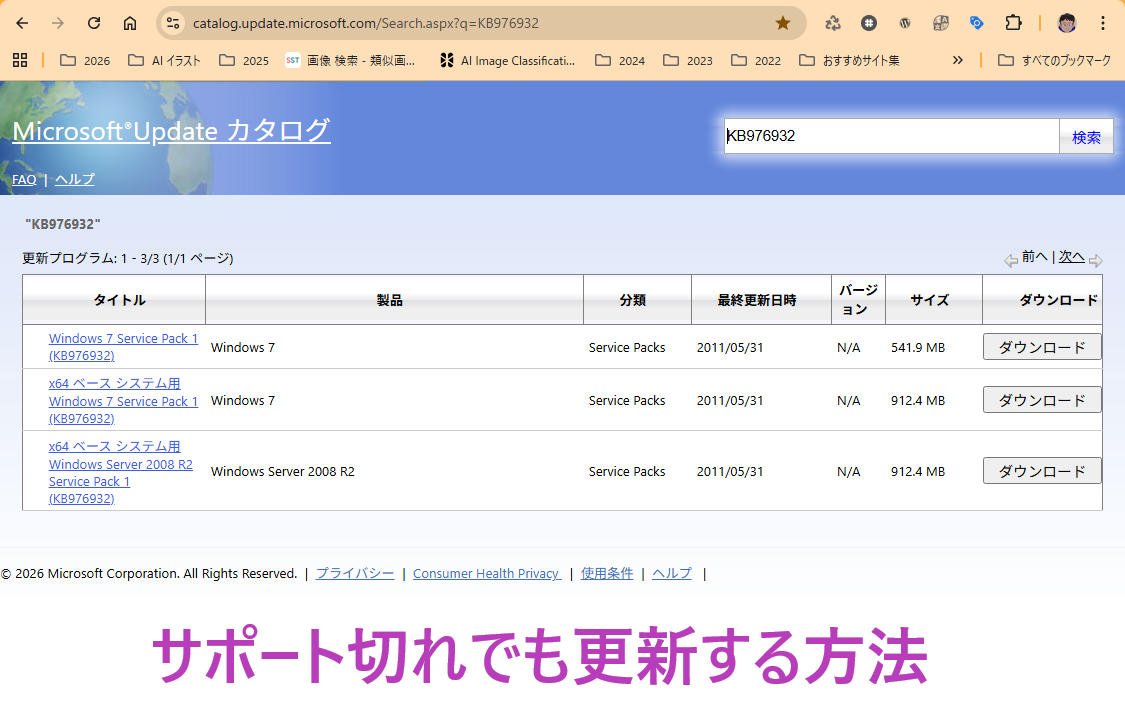
今回は、Microsoft Updateカタログから更新プログラム(KB976932)を事前にダウンロードし、オフラインでSP1を適用する手順を解説します。
1. 事前準備:システムの種類の確認
ダウンロードするファイルは、OSが「32bit」か「64bit」かによって異なります。
まずは対象のPCで以下の手順を確認してください。
- 「スタート」メニューから「コンピューター」を右クリックし、「プロパティ」を選択します。
- 「システムの種類」の項目を確認します。
- 32ビット オペレーティング システム
- 64ビット オペレーティング システム
2. 更新プログラムのダウンロード
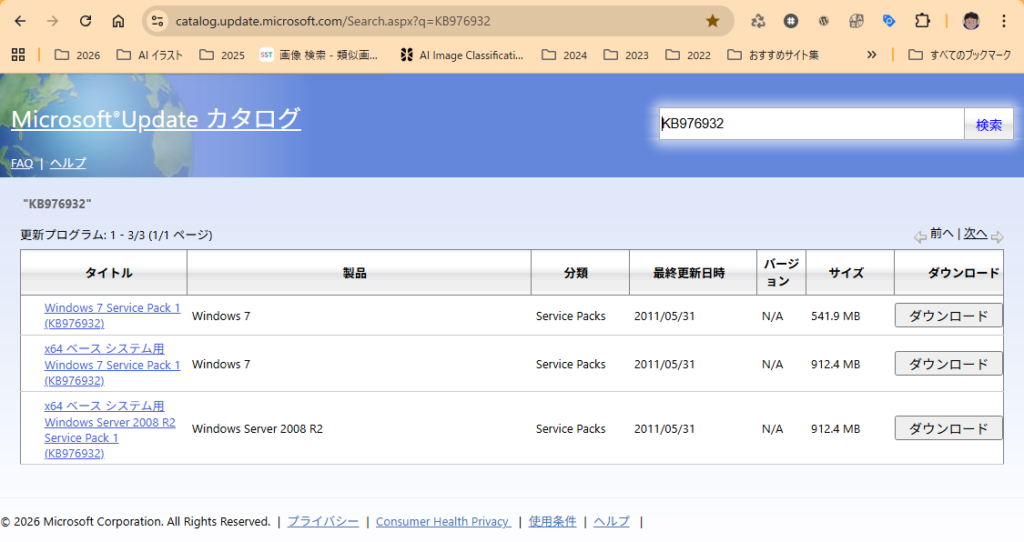
インターネットに接続できる別のPCを使用し、Microsoft Updateカタログから「KB976932」をダウンロードします。
ダウンロード先URL:
Microsoft Update カタログ – KB976932
OSの種類に合わせて、以下のいずれかのファイルをダウンロードしてUSBメモリ等に保存してください。
| OSの種類 | ファイル名 | サイズ |
| 32bit用 | windows6.1-kb976932-x86_c3516bc5c9e69fee6d9ac4f981f5b95977a8a2fa | 約550MB |
| 64bit用 | windows6.1-kb976932-x64_74865ef2562006e51d7f9333b4a8d45b7a749dab | 約925MB |
3. オフラインでのインストール手順
ダウンロードしたファイルを対象のWindows 7 PCにコピーし、以下の手順でインストールを行います。
- 実行中のプログラムを終了する念のため、開いているすべてのアプリケーションを閉じてください。
- インストーラーの実行コピーしたファイルをダブルクリックして実行します。
- ウィザードに従う「Windows 7 Service Pack 1 のインストール」画面が表示されるので、「次へ」をクリックして進めます。
- コンピューターの再起動インストールには時間がかかります。完了後、再起動を求められますので、指示に従って再起動を行ってください。
4. インストールの確認
再起動後、正しくSP1が適用されたか確認します。
- 「コンピューター」のプロパティを再度開きます。
- 「Windows edition」のセクションに 「Service Pack 1」 と表示されていれば完了です。
注意点
- インストールには十分な空き容量が必要です(32bitは約4GB、64bitは約7GB以上の作業領域を推奨)。
- ノートパソコンの場合は、必ずACアダプターを接続した状態で作業を行ってください。