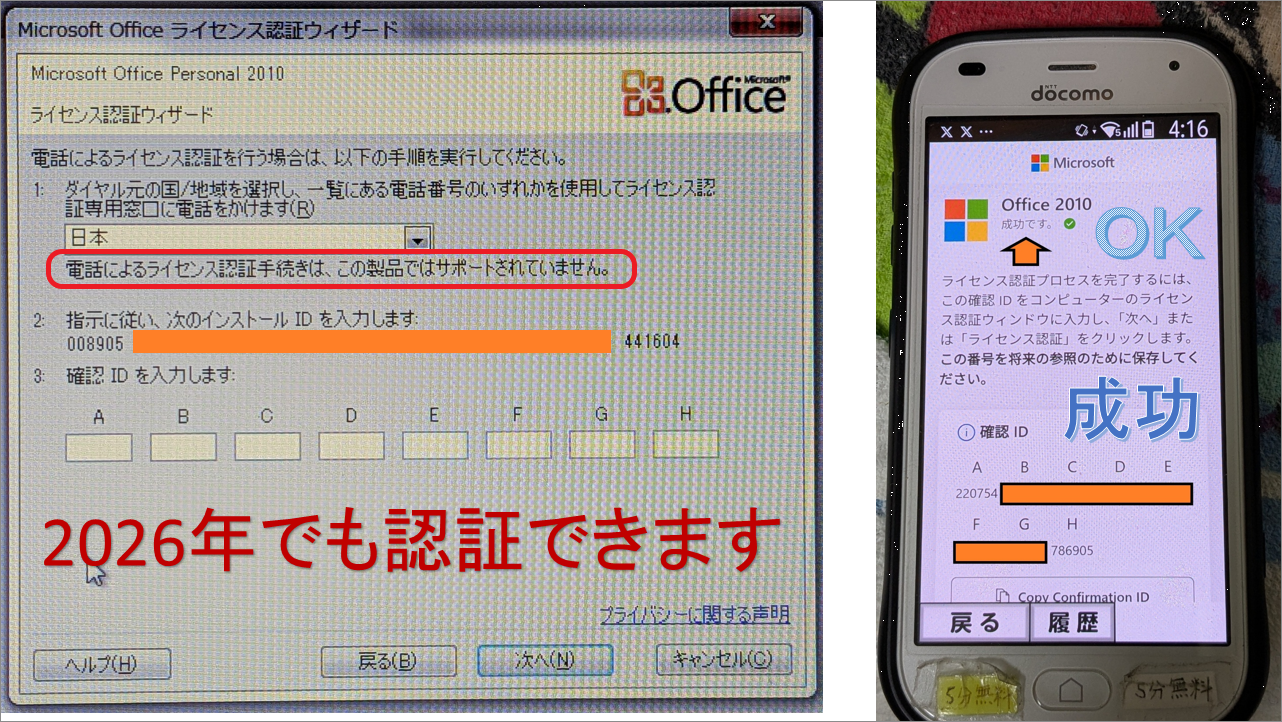
Microsoft Office 2010を再インストールした際、ライセンス認証ウィザードで「電話によるライセンス認証手続きは、この製品ではサポートされていません」というエラーが表示され、困ったことはありませんか?
2026年現在でも、特定の窓口を利用することで電話認証(セルフサービス認証)を完了させることが可能です。その具体的な手順を解説します。
1. 発生するエラー状況
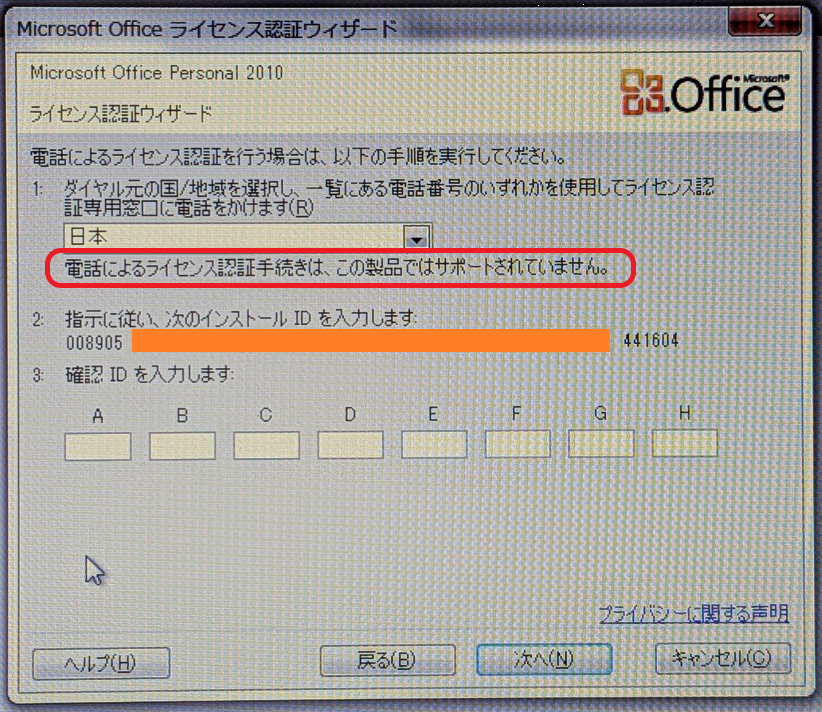
Office 2010の認証画面で「電話によるライセンス認証」を選択すると、以下のメッセージが表示されることがあります。
「電話によるライセンス認証手続きは、この製品ではサポートされていません。」
これはOffice 2010のサポートが終了しているために表示されるものですが、ライセンス自体が有効であれば、以下の手順で認証を引き継げます。
2. ライセンス認証専用窓口へ電話をかける
まず、マイクロソフトのライセンス認証専用窓口に電話をかけます。
- 電話番号:0120-80-1732(フリーダイヤル)
音声ガイダンスに従って操作を進めてください。
出典:
Office のライセンス認証を行うと、”電話によるライセンス認証手続きは、この製品ではサポートされていません” というエラーが表示される
3. SMSから「製品ライセンス認証ポータル」へアクセス
電話での操作を進めると、スマートフォンに 0032-064-042 という番号からSMS(ショートメッセージ)が届きます。
メッセージ内に記載されている「Microsoft サポート:製品認証ポータル」のURL(https://aka.ms/aoh)をタップしてアクセスします。
4. オンラインポータルでの認証手順
アクセスすると「Microsoft 製品ライセンス認証ポータルへようこそ!」というページが表示されます。
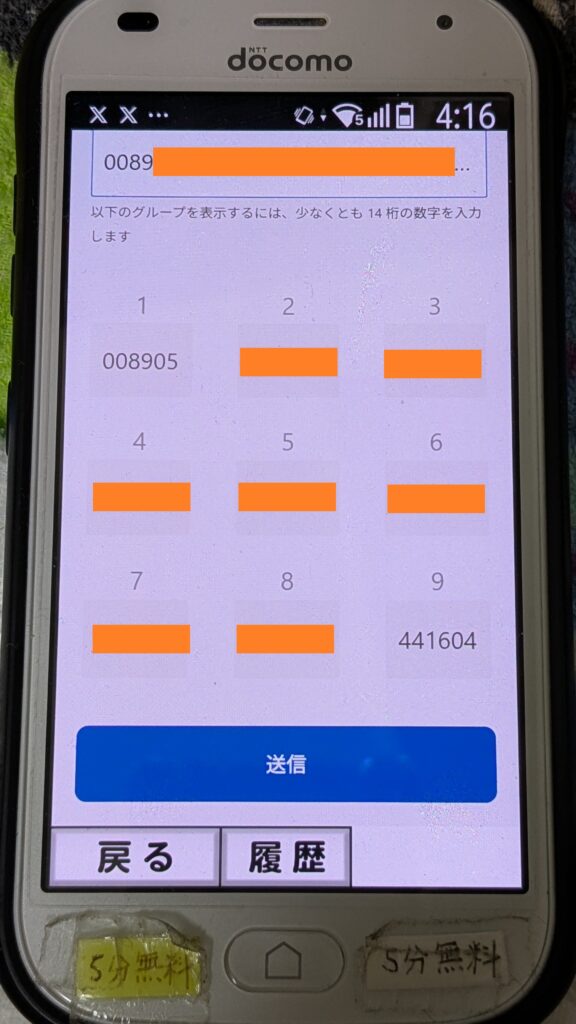
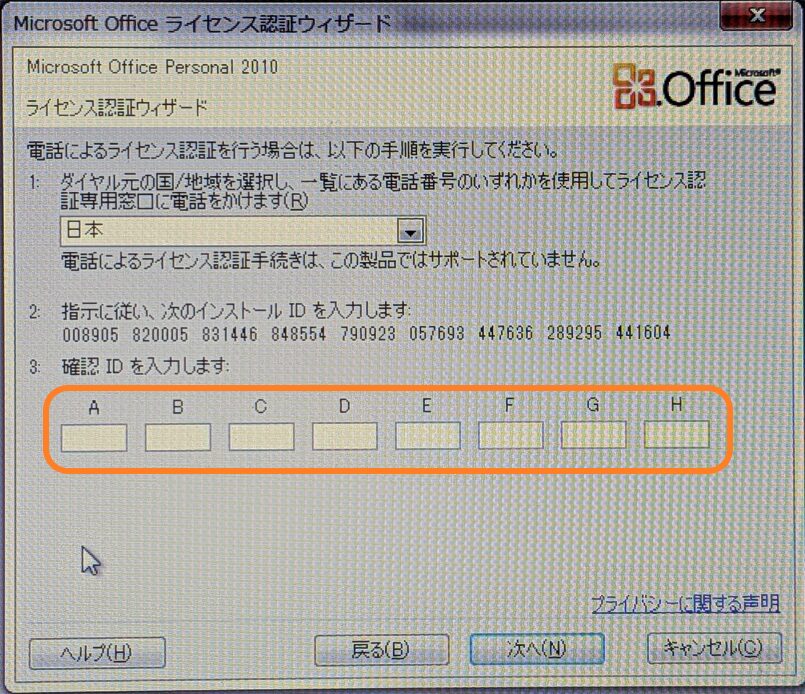
インストールIDの入力:PCの認証ウィザード画面に表示されている「ステップ2」の数字(インストールID)を、スマートフォンの画面に入力して「送信」を押します。
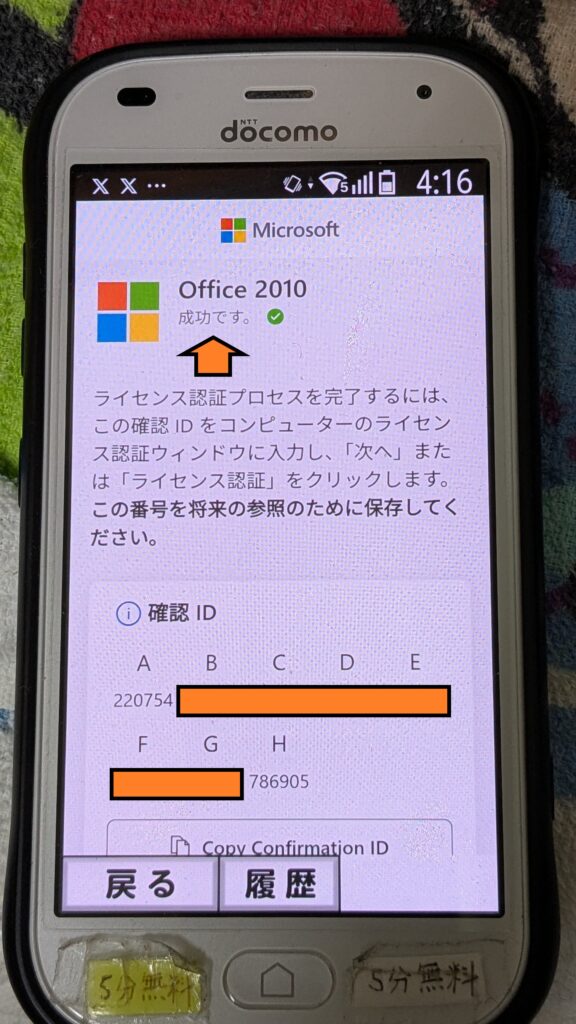
確認IDの発行:正しく受理されると、画面に「A」から「H」までのブロックに分かれた「確認ID」が表示されます。
5. PCに確認IDを入力して完了
発行された「確認ID」を、PC側のライセンス認証ウィザードの「ステップ3」にある入力欄に入力します。
最後に「次へ」をクリックし、「成功です」と表示されれば、Office 2010のライセンス認証は無事に完了です。
まとめ
サポート終了製品であっても、正規ライセンスを保持している場合は、この「セルフサービス認証ポータル」を活用することで認証を通すことができます。お困りの方はぜひこの手順を試してみてください。